Настройка Почты Yandex Kmail
- В этом топике вы узнаете, как грамотно настроить, сервер исходящей почты и в частности.
- Полноценное подключение к клиенту Mail на iOS. Настройка исходящей почты 'Яндекс' iPhone несколько сложнее. Имя узла – smtp.yandex.ru. Имя пользователя – ваш адрес электронной почты на 'Яндексе'. Теперь при необходимости можно настроить порты для двух.
- Почта Настройка почтовых программ. Сервер почты — imap.yandex.ru; Имя пользователя.
Полноценное подключение к клиенту Mail на iOS. Настройка исходящей почты 'Яндекс' iPhone.
Нажмите кнопку OK. Чтобы завершить настройку учетной записи нажмите в окне Добавить учетную запись кнопку Далее — будет выполнена проверка настроек учетной записи. Если проверка завершилась удачно, нажмите кнопку Готово.
Если нет, убедитесь, что все параметры указаны корректно. Синхронизируйте созданную учетную запись с сервером, чтобы получить список папок. Откройте меню Файл → Настройка учетных записей (Microsoft Outlook 2010 и выше) или Сервис → Настройка учетных записей (Microsoft Outlook 2007 и ниже), выберите учетную запись на вкладке Электронная почта и нажмите кнопку Изменить.
Чтобы получать почту с помощью Mozilla Thunderbird, необходимо предварительно в настройках вашего почтового ящика. Настройка по протоколу IMAP. Запустите программу и нажмите в окне приветствия кнопку Пропустить это и использовать мою существующую почту. В окне Настройка учётной записи почты укажите следующие параметры учетной записи:. Ваше имя — имя пользователя (например, «Джеймс Кирк»);. Адрес эл. Почты — ваш почтовый адрес Nline (например, «capt.kirk@nline.ru»);.
Пароль — ваш пароль (или, если вы включили двухфакторную аутентификацию). Введите название ящика, например, «Джеймс Кирк», и нажмите кнопку Далее. Укажите следующие параметры учетной записи:. Ваше полное имя — имя пользователя, например, «Джеймс Кирк»;. Адрес e-mail — ваш почтовый адрес Nline (например, «capt.kirk@nline.ru»).
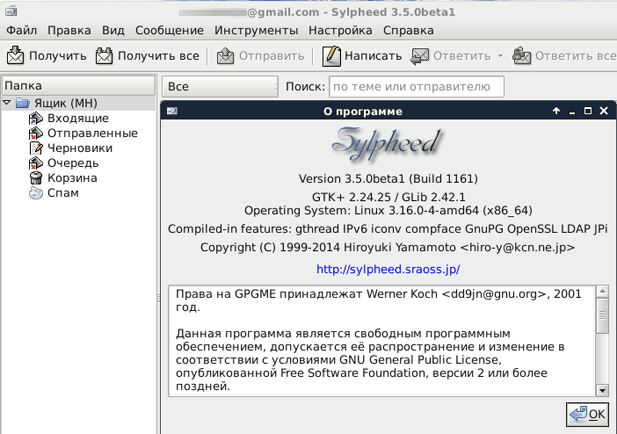
Нажмите кнопку Далее. Выберите в разделе Для доступа к серверу использовать протокол значение IMAP4 - Internet Message Access Protocol v4. Убедитесь, что адреса сервера для получения почты и SMTP-сервера указаны корректно:. Сервер для получения почты — imap.yandex.ru;. Адрес сервера SMTP — smtp.yandex.ru. Также проверьте, включены ли обе опции Secure connection и опция Мой сервер требует SMTP аутентификации. Нажмите кнопку Далее.
Укажите следующие параметры учетной записи:. Пользователь — ваш логин, например, «capt.kirk@nline.ru»;. Пароль — ваш пароль (или, если вы включили двухфакторную аутентификацию). Отключите опцию Не использовать Корзину при удалении и нажмите Далее.
Укажите способ подключения к Интернет — Через локальную сеть или соединение вручную — и нажмите кнопку Далее. Для проверки остальных свойств почтового ящика выберите значение Да и нажмите кнопку Готово. Перейдите в раздел Транспорт и укажите следующие параметры серверов электронной почты: Отправка почты. SMTP-сервер — smtp.yandex.ru;. Программу общение бот девушка. Порт — 465;. Соединение — Безопасное на спец.порт (TLS). Получение почты.
Почт. Сервер — imap.yandex.ru;. Порт — 993;. Соединение — Безопасное на спец.порт (TLS).
Откройте параметры аутентификации SMTP-сервера, нажав кнопку Аутентификация. Убедитесь, что включена опция Аутентификация SMTP и выбран вариант Использовать параметры получения почты (POP3/IMAP). Нажмите кнопку OK, чтобы применить изменения, и перезапустите программу.
Устанавить Яндекс
Синхронизируйте созданную учетную запись с сервером, чтобы получить список папок. Для этого нажмите правой кнопкой мыши на название ящика и выберите пункт Обновить дерево папок. Нажмите правой кнопкой мыши на название ящика и выберите пункт Свойства почтового ящика. Перейдите в раздел Управление почтой и установите в пункте Использование папок IMAP в качестве стандартных для папки Отправленные значение Отправленные, а для папки Корзина — Удаленные. В пункте Автоматически соединяться с сервером установите значение при запуске The Bat!. Перейдите в подраздел Удаление и укажите в качестве предпочтительной папки для нормального и альтернативного удаления папку Удаленные. Также отключите опцию Использовать альтернативное удаление для старых писем и включите опцию Автоматически сжимать папки после опустошения.
Перейдите в раздел Параметры и включите опции Проверять при запуске The Bat! И Сжать все папки при выходе из The Bat!
Настройки
Настройка и добавление бесплатных SMTP серверов Прежде, чем добавить внешний SMTP сервер, убедитесь, что в настройках Вашего почтового ящика разрешено использование POP3 и SMTP-протокола. Для этого откройте свою учетную запись на почтовом сервере через браузер, перейдите в основные настройки и найдите раздел настроек для POP3 и SMTP сервера. Вам необходимо разрешить доступ к своему почтовому ящику по протоколу POP3/SMTP.
Примечание: в случае, если ваш почтовый ящик находится на gmail.com или mail.ru, выполнять выше описанные действия не требуется. EPochta Mailer поддерживает работу с внешним SMTP серверами. Для настройки программы, зайдите в меню 'Настройки/Общие настройки (F4)/вкладка 'Рассылка' и установите значение параметра 'Число повторов' как '1'. Выберите вкладку 'SMTP' и отметьте тип доставки 'Только через SMTP'.
Теперь необходимо указать нужный SMTP и его параметры. Нажмите на кнопку в виде зеленого плюса и введите настройки SMTP-сервера или же воспользуйтесь предустановленными настройками. Детальную инструкцию настройки ePochta Mailer читайте на или в разделе справки '. Ниже представлен список основных настроек SMTP и POP3 для бесплатных почтовых серверов. Список серверов: Настройки SMTP сервер для @inbox.ru, @bk.ru и @list.ru: SMTP-сервер: smtp.mail.ru (smtp.list.ru / smtp.bk.ru / smtp.inbox.ru): 2525 или 465 Аутентификация: ESMTP – RFC 2554 Шифрование: SSL Логин/ пароль: имя почтового ящика полностью , ваш пароль к почтовому ящику Email отправителя = логин Подключений к серверу (потоков) – 1 Лимит: 1 сообщение/мин.