Навигатор Навител Инструкция Пользования

- Навител Личный Кабинет
- Навител Навигатор Руководство Пользователя Автоверсия
- Навител Навигатор Для Андроид
- Центр Обновления Навител Навигатор
- Навител Навигатор Купить
Igo навигатор. Инструкция по эксплуатации навител естественно будет присутствовать с техникой в упаковке и на доступном русском нетехническом языке, даст понять с каким «зверем» Вы теперь будете путешествовать плечом к плечу. Навител Навигатор. Руководство пользователя. (для карманного персонального компьютера.
Как определить свое местоположение и проложить маршрут? Открываем «навител». Если программа установлена на телефоне, то перед ее открытием необходимо активировать GPS. На навигаторе все включено по умолчанию.
На экране появляется сообщение «Для обновления пробок необходимо связаться с Интернетом, разрешить?» и 3 варианта ответа: разрешить всегда, разрешить и запретить. Выбираете необходимый. «Навител» открыта, карты загружены. Далее необходимо включить (найти) спутники. Для этого нужно нажать на зелененький значок «спутниковая тарелка».
(Если на этом значке кружок желтого цвета, то программа еще не нашла спутники). После нажатия открывается меню со следующими вариантами: выключить GPS, спутники, настройки и отмена. Выбираем «спутники». Программа пару секунд связывается со спутниками. Следует помнить, что «навител» может прокладывать маршрут при минимум 4-х спутниках.
Навител Личный Кабинет
Если вы находитесь в здании, то «навител» может не увидеть такое количество спутников. В машине и на открытом пространстве с эти проблем не возникает.
После того, как «навител» нашла необходимое количество спутников, нажимаем на клавишу «назад», что возвращает вас на главную страницу. Теперь программа автоматически определяет ваше местоположение – сделано полдела.
Теперь можно прокладывать маршрут. Внизу справа нажимаем «меню».
Навител Навигатор Руководство Пользователя Автоверсия
После чего всплывают следующие варианты: по адресу; ближайшие на карте; путевые точки; история; любимые; по координатам; навител sms. Выбираете «по адресу». В результате определяется ваше местоположение в этот момент. Далее необходимо выбрать улицу и номер дома, куда хотите попасть.
Навител Навигатор Для Андроид
Если программа не находит такого дома, то можно ввести ближайший, а уже на месте сориентируетесь. Если маршрут прокладывается в другой город или страну, то в первой и второй графе забейте необходимую информацию. Далее слева вверху нажимаете кнопку «поехать». Навител мгновенно прокладывает маршрут. Конечный пункт отмечен флажком. Можно следовать по проложенному маршруту пешком, на велосипеде или автомобиле. Корректировка маршрута.
Путевые точки. Если «навител» проложил маршрут не так, как нужно, либо вам необходимо заехать в место, не попавшее в ваш маршрут. То делаем следующее. Передвигаем карту в то место, в которое нужно заехать по пути. Например, в город (пусть будет город X), который не попал в ваш проложенный маршрут. Передвигаем карту до города Х. Увеличиваем масштаб карты и тыкаем стилусом (пальцем) в город.
Сохраняем точку. На данном этапе можно задать имя точке или оставить по умолчанию «001». Задаем имя нашей точке «город Х».
Далее нажимаем кнопку «найти», затем «путевые точки». Здесь находим и выбираем «город Х». После этого автоматически появляется меню или сразу кнопка «Показать на карте» (в зависимости от версии программы). Нажимаем на нее.
Открывается карта с точкой «город Х». Вверху экрана находим и нажимаем «заехать».
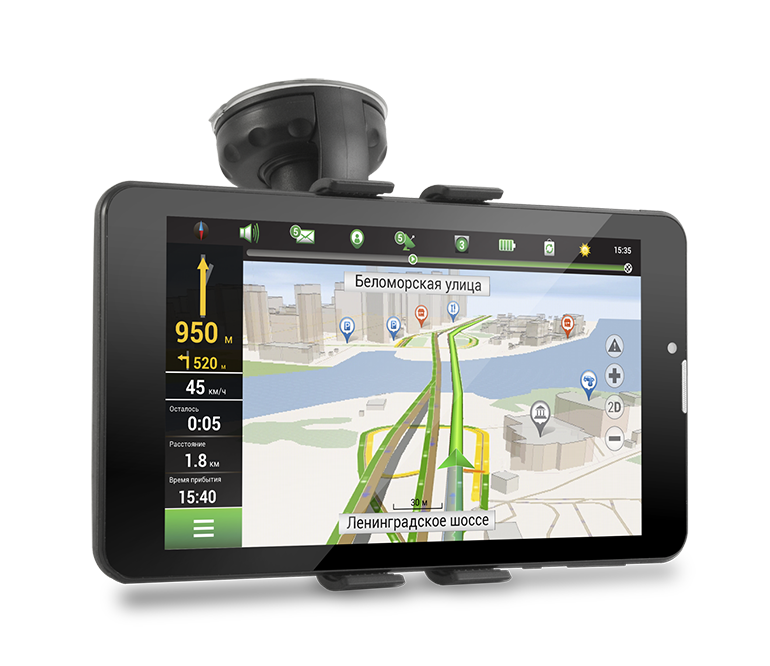
Программа автоматически перепроложит ваш маршрут с учетом вашего города Х. После каждой корректировки маршрута необходимо сохранять его, нажав на «экспорт». Удобные мелочи. Чтобы пользование навигатором навител приносило максимум удовольствия, необходимо сделать собственные настройки. Для этого заходим в «меню», расположенное внизу справа, и выбираем «настройки», в которых появляется 6 пунктов.
Рассмотрим три основных: Нажимаем первую вкладку «карта», затем «вверх карта». Появляется два варианта отображения карты: север сверху и вращать по движению. Оптимальным вариантом является «вращать по движению»: карта на дисплее будет изображаться по ходу вашего движения. Вторая вкладка «навигация»: Нажимаем «вид транспорта» и выбираем необходимый, что позволит оптимизировать работу программы.

Нажимаем «маршрут». Далее идет выбор «по дорогам» или «по прямой», а так же «быстрый» или «короткий».
Выбираем нужные варианты. Нажимаем «ведение». Здесь можно установить «предупреждение о маневре» (заблоговременное и перед самим маневром) и «чувствительность ухода с маршрута» (низкую и высокую). Нажимаем вкладку «Устройство». Здесь можно настроить «питание», «звук» и «часы». Это, пожалуй, основные вопросы, которые возникают у новых пользователей программы «навител». Стоит вам только воспользоваться ею один раз, и вы больше не сможете представлять, как могли раньше пользоваться бумажными картами!
Центр Обновления Навител Навигатор
Расскажу, как пользоваться программой Navitel с iPhone. Для этого нужно сначала купить ее на Apple Store.
Скачать бесплатно в интернете, к сожалению, не получится, Apple строго пресекает подобные 'вольности'. Для установки потребуется наличие интернет-соединения. Размер файла более 25 Mb рекомендуется воспользоваться WiFi. В Apple Store из появившегося списка выбирайте тот Navitel, который адаптирован для Белоруси, т.к. У него самая низкая цена, около 30 евро. Для всех остальных стран программа будет стоить значительно дороже.
Навител Навигатор Купить
После того, как установка программы будет завершена, нажмите 'поиск' и введите маршрут следования из пункта А в пункт В, программа подберет самый оптимальный. Любым устройством нужно уметь пользоваться не исключением тому является и навигатор navitel. Для того чтобы приступить к использованию первым делом нужно нажать специально предназначенную для включения кнопку. После этого нужно перейти в раздел под названием 'Навигация'. После перехода в данный разднл вы будете соединены со спутником, который определит ваше местонахождение.
Теперь вам нужно вбить город и улицу с номером дома, куда вы планируете ехать. Далее нажимаете на кнопку с надписью 'поехали'. После чего на навигаторе будет проложен путь до указанного адреса. В навигаторе navitel нет ничего сложного. Однако он уступает по интерфейсу другим своим конкурентам. На данном навигаторе сложно определить свое местоположение, для этого вам нужно (если сразу не получилось)отключить и снова включить GPS навигацию, или же проехать несколько метров, так как прием у навитела не очень, иногда чтобы поймать сигнал, приходится ехать больше минуты. Программа конечно же удобная, но классический навигатор намного удобнее и качественнее, радует только актуальность информации, которую можно быстро обновить с помощью интернета.
Многие начинающие пользователи навигаторами Навител испытывают трудности по настройке и управлению программой навигации, возникают вопросы типа - как установить Navitel на ту или другую платформу, как поставить новые карты, как пользоваться атласом, он-лайн сервисами, настроить правильно интерфейс и голосовые сообщения, отслеживать камеры слежения и фиксации скорости ГИБДД, записать маршрут и обменяться данными и прочее прочее другое. В мануале по навигатору вы найдете все это за пару секунд. Иллюстрации помогут вам быстрее разобраться. Скачать инструкцию по Навител навигатору можно по ссылкам ниже. Название: Руководство пользователя Навител Язык: русский Формат: pdf Качество: оригинал Страниц: 71 Размер: 9,84 мб В руководстве приводятся подробные советы по установке и использованию Навител навигатора на платформы Windows Mobile, Android, Symbian.